RAG(検索拡張生成)
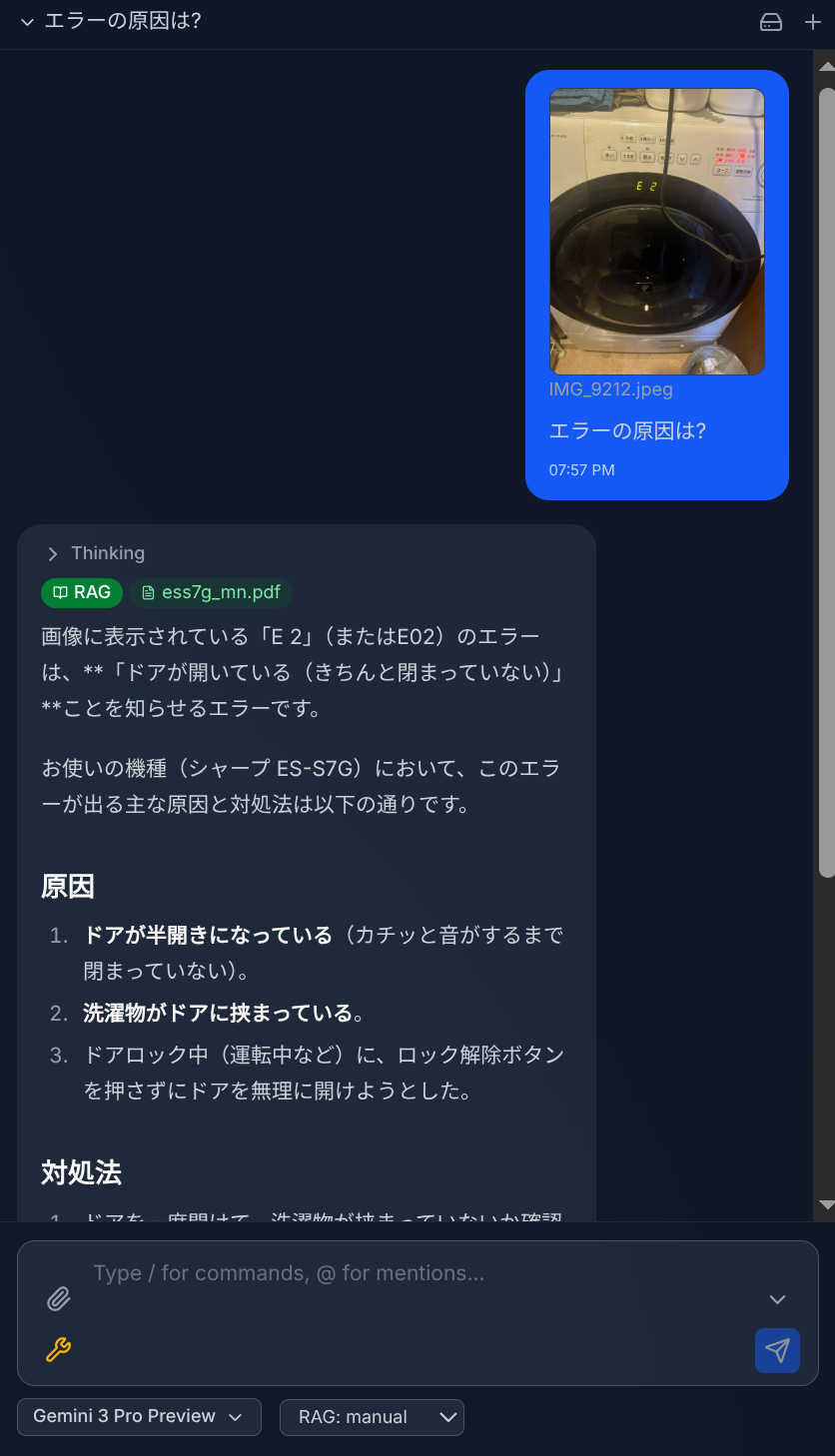
RAGにより、AIがドキュメントを意味で検索し、関連する内容に基づいて回答を生成できます。ファイルはGemini File Searchストアにインデックスされ、キーワードの完全一致を超えた意味検索が可能になります。
RAGのセットアップ
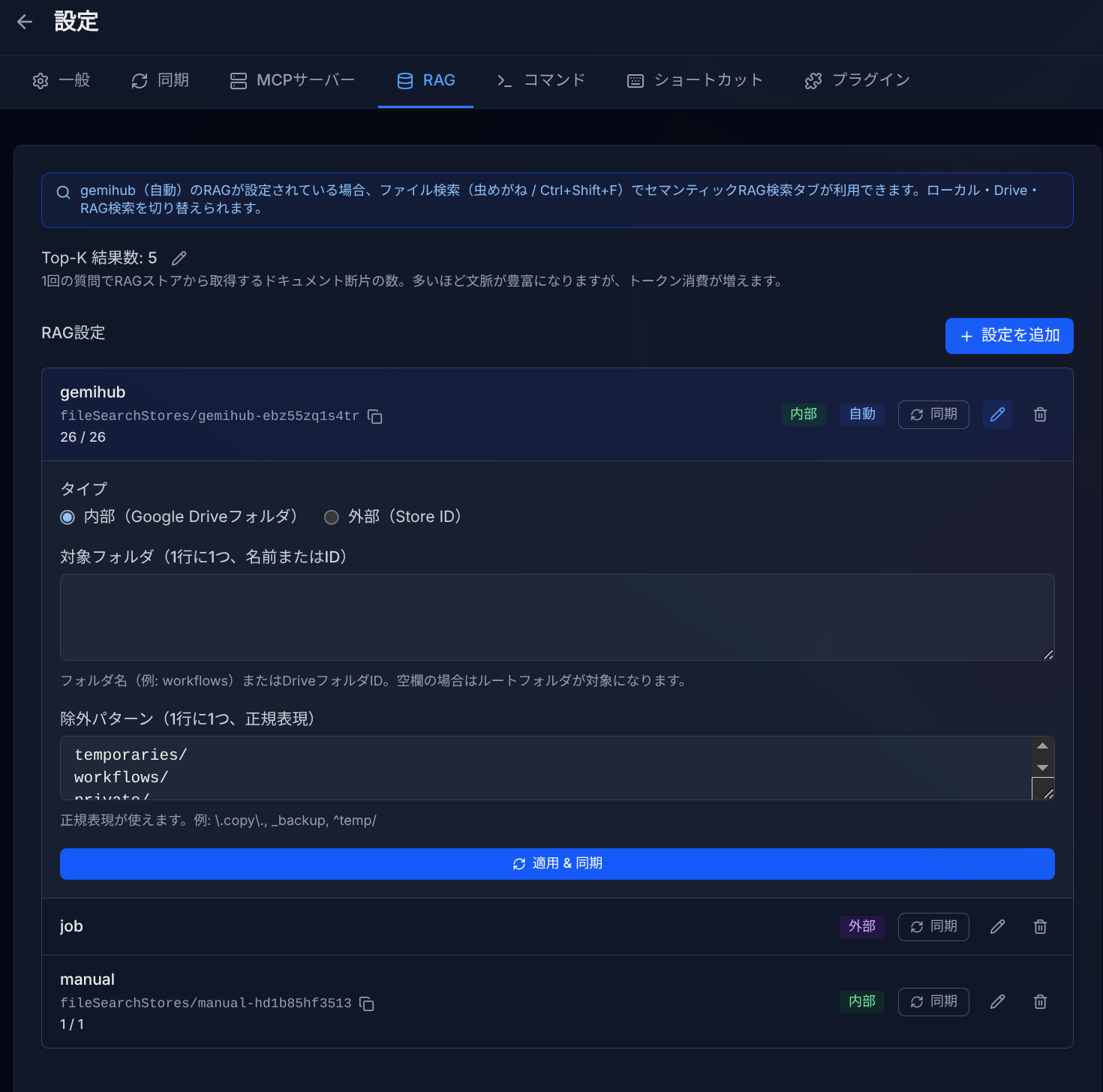
- 設定 > RAGに移動。
- 設定を追加をクリックして新しいRAG設定を作成。
- タイプを選択:
- 内部 — 指定したDriveフォルダのファイルを自動同期。
- 外部 — 既存のGemini File SearchストアIDに接続。
- 内部タイプの場合、対象フォルダとオプションの除外パターンを指定。
- 同期をクリックしてファイルのインデックスを開始。
自動RAG登録
自動RAG登録を有効にすると、ドライブ反映の際に対象ファイルが自動的に登録されます。すべてのファイルを登録するか、含めるフォルダをカスタマイズするかを選択できます。
この機能は組み込みのgemihub RAGストアのみを対象とします。Driveに反映されたファイルはこのデフォルトストアにのみ登録され、他のRAG設定(外部タイプや追加の内部設定)は自動登録の対象外です。
システム生成ファイル、チャット履歴、ワークフロー履歴、暗号化ファイルは自動的に除外されます。
チャットでのRAG使用
RAGストアが設定されている場合、AIはチャット中にFile Searchツールを使用できます。AIがインデックス済みドキュメントを自動検索し、関連情報を見つけて情報に基づいた回答を生成します。
RAGが有効な場合、Drive検索ツール(search_drive_files / list_drive_files)はデフォルトで無効化されます。これは、AIがRAGの意味検索ではなくDrive検索にトークンを消費してしまい、結果として的外れな検索や空振りに終わるケースがあるためです。他のDriveツール(読み取り、作成、更新)は引き続き利用可能です。
RAG検索パネル
デフォルトのgemihub RAGストアが設定されている場合、検索パネル(Ctrl+Shift+F)にRAGタブが表示されます。自然言語で質問を入力すると、意味検索の結果とAI生成の回答が得られます。
Top-K設定
Top-K設定は、1回のクエリで取得するドキュメントチャンク数(1〜20)を制御します。値が大きいほどコンテキストが豊富になりますが、トークン消費が増えます。
ワークフローでのRAG
ワークフロー実行中にrag-syncノードでRAGストアにファイルを同期できます。commandノードもRAGを検索ツールとして使用できます。
OKFナレッジバンドル
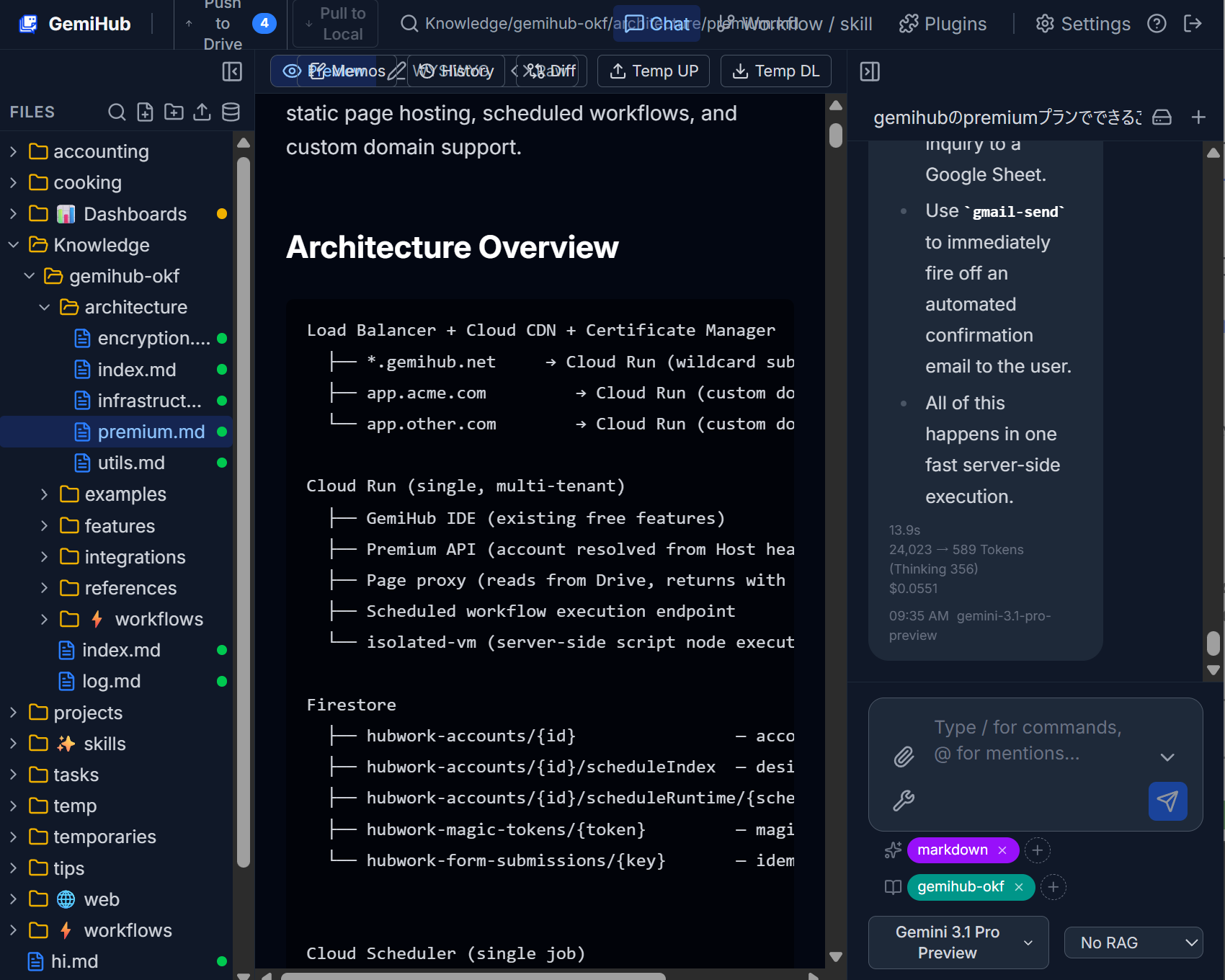
OKF(Open Knowledge Format)バンドルは、Drive上のMarkdown製ナレッジベースです。YAML frontmatter付きのコンセプトファイルとindex.mdを持つフォルダで構成されます。RAGと異なり、選択したバンドルのindex.mdがチャットのシステムプロンプトに直接注入されるため、AIは常にあなたの目次を踏まえて回答します。個々のコンセプトファイルの全文は、AIが詳細を必要としたときだけ都度取得されます。
- OKFフォルダ(デフォルト
Knowledge、設定 > RAGで変更可能)の配下にバンドルを置きます。フォルダ配下で発見されたバンドルの一覧が設定画面に表示されます。 - どのバンドルを使うかは、チャット入力欄の上のOKFセレクタ(本のアイコン)でチャットごとに選択します。選択はブラウザに保存されます。
AIによるバンドル作成
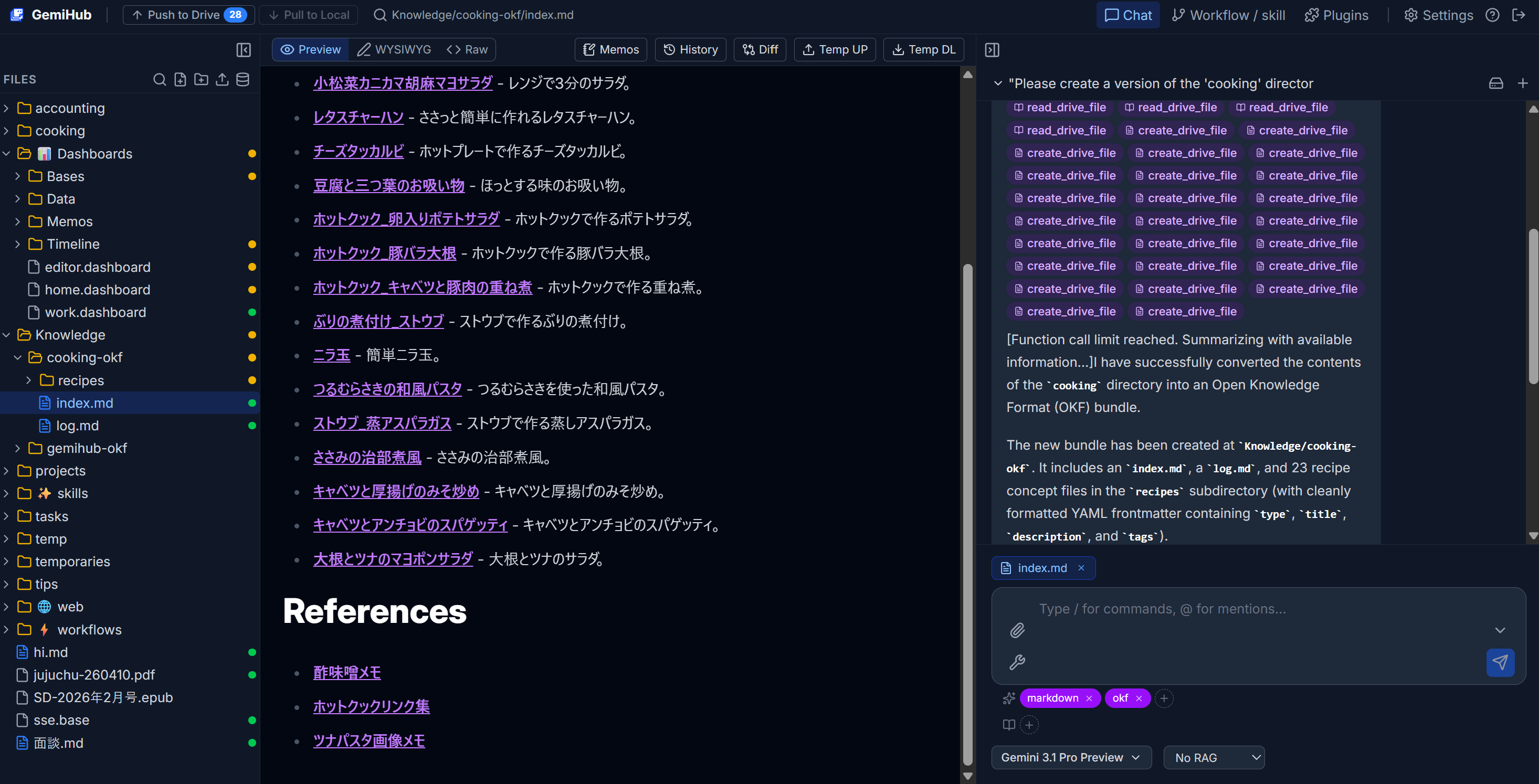
OKF Authoringスキル(設定 > プラグイン > External skills)をインストールすれば、ノートのフォルダをOKFバンドルに変換するようAIに依頼できます。コンセプトファイル、frontmatter、index.mdをAIが自動生成します。